
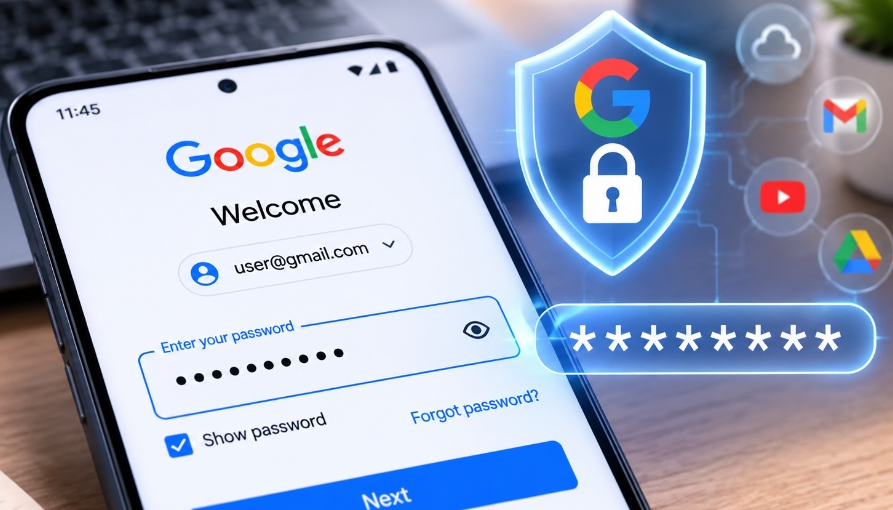
ગૂગલ પાસવર્ડ મેનેજર તમારું કામ આ રીતે બનાવશે સરળ!

ગૂગલ પાસવર્ડ મેનેજર તમારું કામ આ રીતે બનાવશે સરળ!

આજના ડિજિટલ યુગમાં લોકો સોશિયલ મીડિયા એકાઉન્ટ્સ, બેંકિંગ એપ્સ, શોપિંગ સાઇટ્સ અને ઇમેઇલ આઇડી જેવા અનેક ઓનલાઇન પ્લેટફોર્મનો ઉપયોગ કરે છે. દરેક એકાઉન્ટ માટે અલગ અને મજબૂત પાસવર્ડ બનાવવો અને તેને યાદ રાખવો એ એક મોટો સવાલ બની જાય છે. ઘણા લોકો પાસવર્ડ ભૂલી જવાના ભયથી એક જ પાસવર્ડ દરેક જગ્યાએ વાપરે છે, જે સાયબર સુરક્ષાની દ્રષ્ટિએ અત્યંત જોખમી છે. તમારી આ સમસ્યાનો સરળ ઉકેલ ગૂગલ પાસવર્ડ મેનેજર પાસે છે.

ગૂગલ પાસવર્ડ મેનેજર એ ગૂગલનું એક ફ્રી ટૂલ છે, જે એન્ડ્રોઇડ, iOS અને ક્રોમ બ્રાઉઝર પર ઉપલબ્ધ છે. તે તમારા તમામ પાસવર્ડ્સને સિક્યોરલી સેવ કરે છે અને જ્યારે પણ જરૂર પડે ત્યારે ઓટોફિલ સુવિધા પૂરી પાડે છે.

ગૂગલ પાસવર્ડ મેનેજરના મુખ્ય ફાયદા અને તેનો ઉપયોગ કરવાની પ્રક્રિયા નીચે મુજબ છે:

પાસવર્ડ ઓટો-સેવ: જ્યારે પણ તમે ક્રોમ બ્રાઉઝર કે ફોનની કોઈ એપમાં નવું એકાઉન્ટ લોગ-ઇન અથવા સાઇન-અપ કરો છો, ત્યારે ગૂગલ આપમેળે જ તે પાસવર્ડ સેવ કરવાનો ઓપ્શન આપે છે.
ઓટોફિલ સુવિધા: એકવાર પાસવર્ડ સેવ થઈ ગયા પછી, બીજી વાર તે વેબસાઇટ કે એપ ખોલતી વખતે તમારે યુઝરનેમ કે પાસવર્ડ ટાઇપ કરવાની જરૂર પડતી નથી.
સ્ટ્રોંગ પાસવર્ડ સજેશન: નવું એકાઉન્ટ બનાવતી વખતે ગૂગલ જાતે જ હેક ન થઈ શકે તેવો મજબૂત પાસવર્ડ સજેસ્ટ કરે છે.
પાસવર્ડ ચેકઅપ: આ ફીચર તમને જણાવે છે કે તમારો કોઈ પાસવર્ડ લીક કે કોમ્પ્રમાઇઝ થયો છે કે નહીં અથવા તમે વારંવાર એક જ પાસવર્ડનો ઉપયોગ કરી રહ્યા છો કે નહીં.

ગૂગલ પાસવર્ડ મેનેજરનો ઉપયોગ કેવી રીતે કરવો?

1. એન્ડ્રોઇડ સ્માર્ટફોન પર સેટિંગ્સ ઓન કરો:

તમારા ફોનના Settingsમાં જાઓ.
નીચે સ્ક્રોલ કરીને Google પર ક્લિક કરો.
All Services સેક્શનમાં જઈને Autofillનો વિકલ્પ પસંદ કરો.
અહીં Autofill with Google પર ક્લિક કરીને તેને ઓન કરો.
હવે Google Password Manager સેક્શનમાં જઈને તમે તમારા તમામ સેવ થયેલા પાસવર્ડ જોઈ શકો છો.

2. ક્રોમ બ્રાઉઝર પર:

તમારા કોમ્પ્યુટર કે લેપટોપમાં ક્રોમ બ્રાઉઝર ઓપન કરો.
ઉપર જમણી બાજુ આપેલા થ્રી-ડોટ્સ પર ક્લિક કરીને Settingsમાં જાઓ.
ડાબી બાજુ આપેલા Autofill and passwords વિકલ્પ પર ક્લિક કરો અને Google Password Manager પસંદ કરો.
અહીં તમે “Offer to save passwords” ઓપ્શન ઓન રાખો.

સેવ થયેલા પાસવર્ડ કેવી રીતે જોવા અને એડિટ કરવા?

જો તમે કોઈ એકાઉન્ટનો પાસવર્ડ ભૂલી ગયા હોવ અને જોવા માંગતા હોવ, તો passwords.google.com વેબસાઇટ પર જઈને અથવા ફોનના પાસવર્ડ મેનેજરમાં જઈને પોતાના ગૂગલ એકાઉન્ટનો સિક્યોરિટી પિન/ફિંગરપ્રિન્ટ આપીને સેવ થયેલા તમામ પાસવર્ડ જોઈ, એડિટ કે ડિલીટ કરી શકો છો.

ગૂગલ પાસવર્ડ મેનેજરનો ઉપયોગ કરીને તમે તમારા ડિજિટલ એકાઉન્ટ્સને વધુ સુરક્ષિત બનાવી શકો છો અને પાસવર્ડ વારંવાર રીસેટ કરવાની ઝંઝટમાંથી મુક્તિ મેળવી શકો છો.


Leave a Reply

Your email address will not be published. Required fields are marked *

error: Content is protected !! Bhadko can see you...